Tampilkan postingan dengan label Internet. Tampilkan semua postingan

Selasa, 13 Agustus 2013

0 komentar

Akibat Negatif Terlalu Sering Posting Photo Profil di Facebook

Jangan Tiru Adegan ini !!


" Sebelumnya saya mohon maaf & berharap pada individu yang  membaca tulisan ini untuk tidak tersinggung ataupun merasa jealous serta ill feel kepada saya. "

Seberapa sering memajang foto diri di Facebook? Terlalu sering melakukannya, bisa termasuk dalam kategori mereka yang terasing dari kehidupan nyata. Mereka yang terlalu "narsis" seperti ini, punya potensi merusak hubungan dengan orang lain di dunia nyata.

Dilansir CBS Washington, para peneliti di Inggris Raya: University of Birmingham, University West of England, dan University of Edinburgh telah membuktikannya. Menurut hasil penelitian mereka, terlalu sering mempublikasikan kehidupan pribadi dalam foto-foto bisa membuat teman di jejaring Facebook merasa sangat tidak nyaman dan terasa sangat menjengkelkan .

Ini terjadi karena mereka yang bukan sahabat atau saudara, merasa tak punya relevansi untuk melihat foto-foto tersebut. Alhasil, pelakunya bisa dianggap sangat menyebalkan.


E.O.F

Selasa, 11 Desember 2012

0 komentar

2013, Telkom Sebar 1 Juta WiFi ke Seluruh Indonesia


PT Telekomunikasi Indonesia (Telkom) berjanji akan memperluas penggunaan internet ke seluruh Indonesia dengan menyediakan satu juta titik jaringan internet nirkabel (WiFi) pada 2013.

"Rencana itu berdasarkan tingginya kebutuhan akses internet jika terfasilitasi dengan baik akan mendorong pertumbuhan ekonomi Indonesia," kata Slamet Riyadi selaku Head of Corporate Communication and Affair PT Telkom, seperti dikutip dari Antara, Selasa (11/12/2012)

Untuk merealisasikan program "Indonesia WiFi" tersebut Telkom menggandeng Cisco sebagai penyedia perangkat jaringan, sepertiaccess point di kota-kota besar di Indonesia.

Sampai akhir tahun ini Telkom akan menyediakan 100.000 titik WiFi yang tersebar di 30 kota di Jawa, Kalimantan, Sumatra, Sulawesi, dan Bali.

Indonesia Wifi juga telah menyediakan "offloading traffic 3G" untuk pelanggan Telkomsel, terutama di berbagai institusi pendidikan, kampus, pusat perbelanjaan, dan ruang-ruang publik, seperti taman kota dan bandara. Layanan internet itu dapat diakses secara gratis.

Telkom sebagai perusahaan telekomunikasi terbesar di Indonesia, sampai saat ini memiliki 8,6 juta pelanggan fixed-line, 15,9 juta pelanggan broadband, dan 121 juta pelanggan seluler.

Hal tersebut tentunya merupakan peluang bagi Telkom untuk mendorong kemajuan bagi Indonesia di berbagai bidang melalui Indonesia WiFi.


Sumber : Kompas


Sabtu, 17 November 2012

0 komentar

Simpan Semua Password Akun Dengan Rapi di 1Password

Begitu banyak akun layanan yang tersedia di internet, dimana pada setiap pembuatan akun akan diminta mendaftarkan username dan password. Terkadang demi keamanan kita akan menggunakan password yang berbeda, hingga saat password salah satu akun diketahui orang maka akun yang lainnya akan tetap terjaga karena password yang berbeda.

Cara menyimpan password di satu tempat menggunakan 1Password


Hal ini kadang membuat lupa password pada akun tertentu, dan akhirnya kita tidak bisa masuk pada akun pribadi. Anda bisa menghindari hal seperti ini, dengan menggunakan aplikasi bernama 1Password. Anda bisa mendapatkan aplikasinya di https://agilebits.com/onepassword.
1Password mendukung platform ternama saat ini seperti Mac, Windows, iPhone, iPad dan Android. Fungsi dari aplikasi sangatlah sederhana, yaitu digunakan untuk menyimpan password akun yang Anda miliki mulai dari e-mail, jejaring sosial, aplikasi online, akun game hingga pin ATM. Pada tampilan awal Anda akan diminta untuk membuat Master Password yang nantinya digunakan masuk kedalam aplikasi ini. Perlu diperhatikan bahwa Master Password ini tidak akan bisa di-restore atau dikembalikan jika lupa, jadi pastikan Anda mengingat Master Password dengan baik.


Tampilan awal halaman 1Password


Setelah masuk akan terdapat berbagai macam menu pilihan yang disesuaikan dengan akun yang ingin Anda simpan di dalam 1Password.
Pilih menu Login, Wallet Item, Account, Software, Secure Notes dan Identity yang terdapat pada sisi atas. Selanjutnya masukkan segala informasi yang selama ini harus Anda ingat seperti username, password, catatan, pin dan hal lainnya yang berhubungan dengan akun tersebut.


Tampilan awal halaman 1Password


Klik ok jika data dan informasi akun telah selesai, agar nantinya akan tersimpan di 1Password. Disaat kelupaan password dari salah satu akun yang sudah Anda simpan di 1Password, cukup masuk kembali ke aplikasi ini lalu double klik akun yang dimaksud.


Contoh penggunakan 1 Password


Akan muncul tab baru dimana akan menampilkan segala informasi yang berkaitan dengan akun Anda. Sangat praktis dan membantu!


Proses memasukkan password ke dalam 1 Password


Jika memiliki akun Dropbox, maka data yang tersimpan pada 1Password di PC atau laptop bisa disinkronkan dengan semua gadget Anda (saat ini mendukung iOS dan Android ). Masuk ke File > Preference > General lalu pilih Move to Dropbox, maka data dari aplikasi ini akan tersinkron dengan Dropbox Anda.


Sinkrinisasi penggunaan 1Pawwrod dengan DropBox


Setelah mengunduh aplikasi 1Password melalui market pada gadget Anda (Android dan iOS), sinkronkan dengan Dropbox. Sehingga Anda bisa dengan mudah melakukan konfigurasi segala data yang tersimpan di aplikasi ini saat sedang mobile. Pada artikel ini saya melakukan sinkronisasi aplikasi di smartphone Android.


Proses sinkronisasi dengan DropBox


Kini dengan 1Password Anda hanya perlu mengingat 1 Master Password, semua data, password dan konfigurasi akun yang Anda miliki akan tersimpan dengan rapi.


Sumber : Google


0 komentar

Tips Menyatukan Semua Jenis Email dalam Akun Outlook.com

Memiliki banyak akun email menjadi kebiasaan banyak orang. Biasanya, setiap email tersebut memiliki tujuan khusus. Misalnya, satu email untuk keperluan pribadi, sedang email yang lainnya untuk keperluan bisnis. Kesulitannya, Anda harus membuka masing-masing akun. Namun terdapat cara untuk menyatukan semua akun tersebut dalam satu email.

Outlook dan Gmail Bersatu

Dengan menggabungkan beberapa email menjadi satu, maka Anda hanya butuh membuka satu akun email untuk mengecek semua email yang Anda gunakan. Langkah ini pun tentu saja memberikan langkah singkat untuk mengetahui jika Ada email yang masuk atau ingin mengirim sebuah email.
Cara untuk melakukan langkah ini pun sangat mudah. Anda tidak memerlukan sebuah aplikasi tambahan apapun. Selain itu, cara ini telah dicoba menggunakan akun email Outlook.com yang merupakan layanan email gratis terbaru dari Microsoft.
Selain itu, Anda juga harus memperhatikan akun email yang tengah Anda gunakan. Karena, terdapat beberapa layanan email yang kemungkinan tidak mendukung fitur ini. Salah satunya adalah email Yahoo. Di Yahoo, Anda memang bisa memakai fitur ini, namun Anda diharuskan untuk membayar sejumlah uang per tahunnya.
Layanan email gratis yang telah dicoba dan berhasil adalah Gmail. Berikut ini adalah langkah-langkah yang bisa Anda lakukan.


  1. Pertama, yang perlu Anda lakukan adalah login di akun Gmail serta Outlok.com Anda.
  2. Pastikan Anda menggunakan tampilan standar, karena fitur yang akan dipakai tidak akan muncul jika Anda memakai fitur tampilan HTML biasa.
  3. Selanjutnya, buka tab penerusan dan POP/IMAP atau kalau dalam bahasa Inggris forwarding and POP/IMAP.


  4. Di situ akan terdapat tiga opsi, yakni Aktifkan POP untuk semua email, Aktifkan POP untuk email yang tiba dari sekarang dan Nonaktifkan POP. Baiknya yang Anda pilih adalah opsi kedua. Jika Anda memilih opsi pertama, maka seluruh email di inbox Gmail akan masuk dalam akun Outlook.com Anda.
  5. Berikutnya buka email Outlook.com dan klik more mail settings.


    More Mail Settings


  6. Pilih Sending/receiving email from other account. Selanjutnya, Anda akan diminta untuk memasukkan alamat email dan password akun Gmail Anda.


    Upload Email Account


  7. Anda pun bisa membuat folder baru yang hanya berisi email dari akun Gmail Anda tersebut.


    New Email Folder


  8. Langkah terakhir, Anda tinggal klik sebuah email verifikasi yang ada di inbox Gmail Anda.


    Verifikasi Email


Dengan melakukan langkah ini, Anda tak hanya bisa menerima email yang masuk ke akun Gmail. Anda juga bisa menulis email dengan akun Gmail melalui akun Outlook.com Anda. Sangat berguna dan ringkas bukan?


Sumber : Google


0 komentar

Sembunyikan dan Enkripsi Berkas Pribadi Dengan My Lockbox

Seringnya kita menyimpan beberapa berkas pribadi dalam komputer kantor. Kadang kita khawatir disaat komputer sedang dipinjam rekan kerja, sedang berkas pribadi tersebut bisa saja diakses oleh siapapun pengguna komputer.


Kini dengan aplikasi bernama My Lockbox, Anda bisa memberikan keamanan khusus terhadap folder yang merupakan berkas pribadi Anda dalam komputer. Unduh aplikasinya di http://fspro.net/my-lockbox/. Keunggulan aplikasi pengaman ini selain mengunci dan memasang password pada folder yang ditentukan, aplikasi ini juga menyembunyikan folder tersebut. Sehingga tidak akan terlihat pada windows explore saat folder masih dalam mode “terkunci”.
Awal tampilan My Lockbox akan meminta pengguna untuk memasang password, dimana password ini berguna untuk membuka aplikasi nantinya. Selanjutnya akan muncul menu utama dan pengguna bisa menentukan folder mana yang ingin “dilindungi” oleh My Lockbox.


Pada contoh artikel ini, saya mencoba menyembunyikan folder Counter-Strike Xtreme V6 yang terletak pada directory D: dalam harddisk komputer kantor. Dengan klik tombol Set yang terletak pada menu bar sisi atas, lalu pilih folder yang ingin disembunyikan (ex. Counter-Strike Xtreme V6 ).


 Jika folder telah sesuai, rubah status folder dari Unlocked ke Locked dengan cara klik menu bar yang terletak di sisi kiri. kini disaat melihat folder-folder melalui windows explore, folder yang bernama Counter-Strike Xtreme V6 tidak lagi terlihat dan terkunci.


Untuk dapat melihat dan menggunakan kembali folder yang disembunyikan dan di-password tadi, cukup dengan membuka kembali My Lockbox dan merubah status Locked menjadi Unlocked. My Lockbox menjadikan Anda lebih lega saat meninggalkan berkas pribadi di komputer kantor, karena aplikasi ini akan menyembunyikan dan meng-enkripsi berkas Anda dengan baik.


Sumber : Google


0 komentar

Download Mozilla Firefox Tanpa Web Browser

Web browser adalah aplikasi utama untuk browsing. Setiap kita mencari informasi, mengajukan aplikasi online, memainkan game kecil online, download lagu film dan lainnya selalu menggunakan web browser. Web browser di sini bisa berupa Internet Explorer, Opera, Safari, Google Chrome maupun Firefox. Lalu, bagaimana jika pada komputer kita belum terdapat web browser? Atau bisa jadi web browser yang biasa kita gunakan error sehingga untuk membuka halaman web pun tidak bisa?
Solusi utama adalah dengan cara pergi ke warnet (Atau bisa juga meminjam notebook teman) dan download web browser. Bagaimana kalau kita dalam keadaan tergesa-gesa, atau tidak memungkinkan pergi ke warnet untuk download Mozilla Firefox? Jika anda masih memiki koneksi internet, tanpa web browser pun kita bisa download Firefox secara manual menggunakan command prompt.
Bagaimana bisa? Ikuti saja petunjuk berikut ini:
  • Pastikan komputer/notebook anda terkoneksi dengan internet.
  • Buka command prompt (Singkatnya, klik tombol Start, Run, ketik CMD dan tekan tombol enter).
  • Ketik ftp kemudian tekan tombol enter.
  • Lanjutkan dengan mengetikkan open releases.mozilla.org
  • Saat diminta memasukkan username, ketikkan anonymous. Jika ditanya password, jangan ketik apa-apa, langsung tekan tombol enter. Anda akan mendapatkan pesan kalau login sudah berhasil.
  • Setelah itu masuk ke bagian direktori tempat mozilla firefox dengan cara ketik cd mozilla.org/firefox/releases/latest/win32/en-US kemudian tekan enter.
  • Ketil ls (Huruf L dan huruf S), kemudian tekan tombol enter. Jika anda melihat ada daftar release terakhir dari mozilla firefox, maka anda berhasil masuk ke folder/directory tersebut.
  • Rubah mode ftp ke image dengan cara ketik type image kemudian tekan tombol enter.
  • Ubah directory kerja lokal ke drive D (Atau drive lain sesuai dengan keinginan anda) dengan cara ketik lcd d: (Huruf L, C dan D diikuti nama drive dan folder) kemudian tekan tombol enter.
  • Setelah menuliskan directory kerja, ketik get “Firefox Setup 16.0.2.exe” kemudian tekan tombol enter (Perhatikan huruf kecil besar dan kecil, termasuk tanda petik karena ftp menggunakan teknologi Linux yang mengenal case sensitive). Tunggu sampai proses download selesai.
  • Jika download selesai, anda akan melihat pada drive D akan terdapat file installer Firefox versi terakhir.

 
  •  Jika semua proses telah selesai, keluar dari ftp dengan cara ketik bye kemudian tekan tombol enter.

Sekarang anda bisa mendapatkan firefox tanpa harus menggunakan web browser. Alternatif ini bisa digunakan apabila web browser anda mengalami error sehingga memaksa anda melakukan install web browser baru. Jika ingin lebih detail langkah-langkah di atas, anda bisa mlihat gambar di bawah ini.


FAQ

Q) Kenapa saya tidak bisa login?
A) Gunakan user anonymous tanpa password untuk login ke file public mozilla. Ulangi beberapa kali sampai anda bisa masuk ke file public.
Q) Saya sudah mengetikkan cd mozilla.org/firefox/releases/latest/win32/en-US, kenapa tidak bisa masuk ke folder firefox?
A) Karena mozilla menggunakan beberapa site mirror, maka kemungkinan anda masuk ke site mirror yang foldernya berbeda. Coba tambahkan folder pub di bagian depan sehingga menjadi cd pub/mozilla.org/firefox/releases/latest/win32/en-US
Q) Saya sudah mencoba semua, kenapa belum bisa juga?
A) Coba teliti langkah di atas, ulangi sekali atau beberapa kali lagi.
Q) Saya sudah mencoba semua, kenapa belum bisa juga?
A) Pergi ke warnet dan download mozilla firefox seperti biasa, menggunakan web browser.
Tips ini juga bisa digunakan sebagai acuan untuk memperlajari perintah-perintah dasar FTP dan bisa diimplementasikan pada semua platform, baik itu Windows, Linux maupun Mac OS.
Selamat mencoba dan semoga berhasil.


Sumber : Google


Selasa, 13 November 2012

0 komentar

Here, Peta Digital "Independen" Buatan Nokia


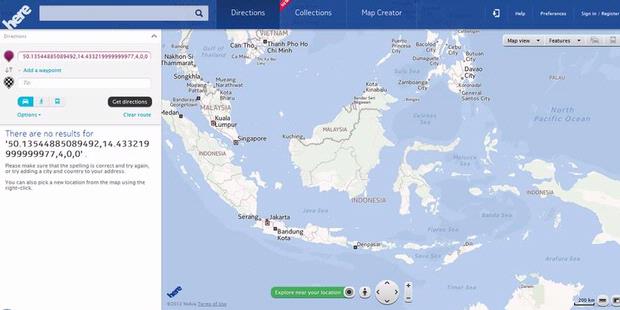
Nokia memperkenalkan layanan peta digital terbarunya, Here, yang berbasis komputasi awan (cloud computing) pada Selasa (13/11/2012) di San Francisco, AS. Here bisa disebut sebagai layanan peta digital independen dari Nokia, karena ia dirancang untuk semua jenis perangkat dan semua jenis sistem operasi.

Meski dibuat oleh Nokia, bukan berarti Here eksklusif hanya untuk ponsel Nokia. Aplikasi Here akan dirancang untuk sistem operasi mobile iOS, Android, Windows Phone, hingga Firefox OS pada 2013 mendatang. Here juga bisa diakses dari segala macam browser di komputer bersistem operasi Windows dan Mac.

"Banyak orang membutuhkan peta yang baik, dan dengan Here kita bisa menyatukan lokasi yang Nokia tawarkan untuk cara lebih baik dalam mengeksplorasi, menemukan, dan berbagi dunia mereka," kata Presiden dan CEO Nokia Stephen Elop dalam siaran persnya.

Nokia berjanji, Here untuk iOS akan dirilis beberapa pekan mendatang, yang mencakup kemampuan akses offline, panduan navigasi suara, dan arah transportasi publik.

Nokia juga menjalin kerjasama dengan Mozilla untuk membuat Here di sistem operasi mobile Firefox OS pada tahun depan.

Untuk Android, Nokia akan merilis software development kit (SDK) Here untuk para produsen ponsel dan tablet Android di tahun 2013 nanti. Tujuannya, memungkinkan para produsen Android menciptakan aplikasi peta digital yang menggunakan konten Nokia.

Saat ini, Here bisa diakses melalui situs web di alamat: www.here.com. Layanan tersebut menggunakan teknologi komputasi awan, yang bisa disinkronisasikan dengan akun Nokia pengguna. Dengan ini, pengguna dapat mengakses data peta pribadi dari perangkat apapun.

Here juga memanfaatkan penggunaan data yang diserahkan secara kolaboratif oleh penggunanya, melalui menu Map Creator. Menu ini mempersilakan pengguna untuk menambah nama jalan atau tempat di sekitarnya, arus lalu lintas, dan sebagainya.

Nokia mengklaim, Here menawarkan proses rendering yang lebih cepat namun penggunaan bandwidth internetnya rendah.

Dari pengalaman KompasTekno mengakses Here dan Nokia Maps dari komputer, kinerja Here memang lebih cepat. Untuk melihat peta dalam tampilan 3D di Here, pengguna tak perlu lagi meng-install plug-in. Meskipun, tampilan antarmuka Here dan Nokia Maps di situs web nyaris sama, hanya saja Here memiliki fitur yang lebih lengkap.
Untuk memperkuat layanan peta digital, Nokia berencana mengakuisisi Earthmine asal Berkeley, California, AS. Teknologi yang dimiliki perusahaan ini akan digunakan untuk mengolah data tampilan 3D di layanan Here. Nokia berharap akusisi Earthmine bisa rampung pada akhir 2012.

Sumber : http://tekno.kompas.com

Senin, 12 November 2012

0 komentar

Hacker Remaja Dihukum 6 Tahun Tanpa Internet & Komputer


California, AS - Akibat melakukan berbagai kenakalan di dunia maya, remaja berusia 15 tahun ini dihukum dengan cara tidak boleh menyentuh komputer atau bermain internet selama enam tahun.

Remaja tersebut dikenal dengan nama "Cosmo the God", yang pernah berhasil membuat sistem agar ia bisa bisa masuk ke dalam sistem PayPal dan Amazon secara ilegal. Belakangan ia juga diketahui sebagai salah satu anggota kelompok hacker UG Nazi yang sempat menghebohkan.

Ya, beberapa waktu lalu ia dan kelompoknya sempat membuat geger dengan melumpuhkan sejumlah situs penting seperti NASDAQ, CIA, dan UFC. Hal ini dilakukan sebagai bentuk keras terhadap kebijakan SOPA (Stop Online Piracy Act) yang saat itu marak diperbincangkan.

Cosmo yang akhirnya berhasil dilacak dan tertangkap, diputuskan bersalah oleh pengadilan di Long Beach, California atas tudingan pencurian kartu kredit, ancaman bom, perusakan online, dan pencurian identitas.

Beruntung Cosmo masih berusia 15 tahun, oleh karena itu ia hanya dijatuhi hukuman percobaan sampai ulang tahunnya yang ke 21. Selama waktu itu, ia tidak boleh menggunakan internet tanpa persetujuan dari petugas pembebasan bersyaratnya.

Selain itu, ia juga diminta untuk menyerahkan semua akun login dan password serta melaporkan secara tertulis semua perangkat yang dimilikinya jika perangkat tersebut punya kemampuan terhubung ke internet.

Hukuman lainnya ia juga tidak boleh berhubungan dengan anggota UG Nazi atau Anonymous, serta beberapa orang lain yang memiliki latar belakang hacker. Seluruh komputer dan gadgetnya pun harus rela disita oleh pihak berwajib.

Seperti dikutip detikINET dari wired, Selasa (12/11/2012), pihak pengadilan pun mewanti-wanti agar Cosmo tidak melanggar salah satu keputusan tersebut. Sebab kalau sampai terjadi, ia harus rela dijebloskan ke dalam penjara selama tiga tahun.

Dengan seluruh keahliannya Cosmo memang bisa dikatakan salah satu remaja yang cukup jenius. Berkat kemampuannya itu, bukan tidak mungkin ia bisa menjadi salah satu sosok yang disegani di dunia TI di kemudian hari.

Keputusan pengadilan untuk menjauhkannya dari internet selama 6 tahun pun dianggap terlalu berlebihan oleh sebagian pihak.

"Mereka bisa saja mengurungnya selama 3 tahun dan kemudian membebaskannya secara bersyarat. Tapi menjauhkannya dari internet selama 6 tahun, ini terlalu berlebihan," kata Jay Leiderman, pengacara Cosmo.


Sumber : http://inet.detik.com