Tampilkan postingan dengan label Tips dan Trik. Tampilkan semua postingan

Selasa, 04 Desember 2012

0 komentar

YouTube LeanBack Cara Baru Navigasi dan Tonton Video YouTube ala TV


YouTube yang memang pusatnya video di Internet telah meluncurkan produk baru yang menyajikan navigasi dan cara baru menonton video dari Youtube yang dinamakan Leanback. Fitur baru ini menampilkan Youtube dalam fullscreen dan untuk menavigasinya Anda tidak perlu mengandalkan mouse tetapi panah keyboard dan Enter untuk berpindah video atau memainkan video.

Hal ini cukup menarik karena memang dengan Leanback diharapkan dapat meningkatkan lama waktu menonton dengan tidak adanya gangguan tampilan seperti komentar maupun teks atau image lain yang mengganggu konsentrasi. Inspirasi Leanback datang dari para penonton televisi yang memang terbukti jauh lebih lama menonton yang bisa berjam-jam menghabiskan waktu di depan tv.

Teknologi LeanBack saat ini masih mengandalkan Flash jadi bagi pengguna iPad tentunya tidak bisa mengaksesnya, Untuk mengakses leanback Anda perlu login ke akun Google atau Youtube terlebih dahulu karena sepertinya Youtube mengandalkan informasi yang telah tersimpan oleh Google tentang Anda untuk menampilkan pilihan video di awal. Memang cukup asyik juga setelah kami mencoba Leanback dan kecenderungan menonton lebih lama memang kami rasakan.


Youtube Leanback ini dapat diakses di Sini


Sumber : Google 


Minggu, 25 November 2012

0 komentar

Fungsi Facebook-Chat Menurut Trio Gulamo


Fasilitas chat box memang sudah lama disediakan oleh Facebook. Biarpun demikian, MBDC selama ini sebenernya bingung apa sih fungsi facebook chat yang sebenarnya. Untungnya MBDC menemukan boyband yang ternyata sudah aktif selama beberapa tahun dan siap memberi tahu kita semua tentang fungsi Facebook Chat.  Kalian pasti tau dong siapa? Yak benar sekali! Trio Gulamo!


Setelah mencermati video clip lagu yang berjudul Facebook karya Trio Gulamo ini, MBDC menjadi sadar betul fungsi-fungsi chat box milik Facebook. Ini dia:

1. Sarana Informasi

Wah bener banget nih! Chatting di facebook itu merupakan salah satu media penyalur berita terhangat seputar artis, selebriti dan orang yang dekat dengan kamu. Dengan berbincang-bincang di Facebook, kamu bisa mengetahui keadaan dan kabar sanak saudara kamu yang sedang berada jauh dari kamu.
Lebih dari itu, Informasi yang kamu dapat dari Facebook chat ini bisa lebih berharga lagi jika kamu tahu bagaimana cara membaca informasi yang diberikan. Misalnya kamu mau nagih utang ke temen kamu, lalu dengan sekejap facebook chat memberi peringatan: “Your friend is no longer available”, ini artinya ada kemungkinan uang kamu tidak akan pernah kembali.

2. Mencari Teman Yang Dikasihi

Kalau kamu punya teman yang sungguh kamu rindukan, mungkin kamu udah 10 tahun tidak mendengar kabar dari dia, kini dengan mudah kamu bisa mencari tahu keberadaan orang tersebut dan bisa menjalin kembali hubungan pertemanan kalian dengan cara meng-click tombol “Add Friend”.

3. Tambahi Pergaulan

Setelah meng-click tombol “Add Friend” dan menunggu beberapa saat, (kalau profile picture kamu tidak merusak mata) maka friend request kamu akan diterima. Setelah itu kamu bisa menggunakan fasilitas chat facebook untuk menambah teman. Mulai dari ngobrol-ngobrol ringan, bukan tidak mungkin kamu akan menggauli teman baru kamu ini kelak.

4. Tambahi Pengalaman

Siapa bilang berteman itu mudah? Dalam menjalin hubungan apapun dengan orang lain, termasuk pertemanan, kamu akan menjadi sangat akrab dengan perselisihan maupun perbedaan pendapat. Kejadian-kejadian seperti ini sangatlah wajar, ini adalah dinamika yang harus kamu alami demi mempererat tali pertemanan.
Dengan chatting di Facebook, kamu dapat menambah pengalaman kamu dalam urusan berteman. Supaya kelak ketika kamu sedang berselisih dengan teman kamu, kamu menjadi lebih tenang karena sebelumnya kamu sudah pernah berselisih dengan orang lain di Facebook!

5. Tambahi Penghasilan

Kamu tentu saja sudah cukup akrab dengan Kalimat-kalimat seperti: “Buka butik online aku yach” atau “Mau obat peninggi badan yang ampuh? Cek profile aku yach!”. Trio Gulamo berkata melalui lagu mereka bahwa ini memang salah satu fungsi dari fasilitas chat box milik Facebook.
Chatting di Facebook, menurut Trio Gulamo, dapat menambah penghasilan. Salah satunya mungkin dengan cara berjualan, seperti yang udah MBDC ilustrasikan diatas. Tapi, disamping itu kamu juga bisa jualan chip poker via facebook chat. Benar-benar menambah penghasilan.

6. Pesan Dari Trio Gulamo

Ini tambahan aja sih sebenernya. Melalui lagu yang berjudul Facebook milik Trio Gulamo ini, Trio Gulamo berpesan bahwa janganlah menggunakan fasilitas chatting di facebook ini sebagai ajang perselingkuhan. Tuh dengerin. Mari bersama-sama kita taati pesan dari abang-abang kita ini.

Nah, setujukah kamu dengan fungsi Facebook Chat menurut Trio Gulamo ini? Kalo gak setuju apa menurut kamu fungsi Facebook Chat sebenarnya? Silakan share pendapat kamu di comment.


Sumber : Malesbanget.com


Sabtu, 17 November 2012

0 komentar

Mengubah Font di Handphone Android dengan Aplikasi Font Installer

Handphone Android yang telah di-root memiliki beberapa keuntungan. Salah satunya adalah bisa menggunakan aplikasi khusus root. Salah satu aplikasi menarik yang bisa digunakan adalah Font Changer. Dengan aplikasi ini, Anda bisa mengubah tampilan font di handphone Anda.


Sebelumnya, Anda harus memastikan bahwa handphone Android yang Anda gunakan telah di-root atau tidak. Kalau Anda tidak mengetahui apakah handphone Anda telah di-root atau belum, caranya cukup mudah. Anda tinggal melihat apakah di handphone Android Anda sudah ada aplikasi Superuser atau tidak. Kalau tidak ada, berarti handphone Anda belum di-root.


Kalau handphone Anda belum di-root, Anda bisa mencari tutorial mengenai rooting handphone Android. Cara paling mudah, Anda bisa mengunjungi forum khusus handphone Android atau forum seperti Kaskus. Namun yang perlu Anda ketahui, masing-masing cara rooting handphone Android bisa berbeda. Tergantung merek dari handphone tersebut.
Setelah Anda memastikan persiapan yang harus dilakukan, kini tinggal langkah eksekusi. Pertama, Anda harus mengunduh dan menginstall aplikasi Font Changer. Aplikasi ini bisa diunduh secara gratis di sini https://play.google.com/store/apps/details?id=com.jrummy.font.installer&hl=en, dan bisa langsung diinstal.
Berikutnya, alangkah baiknya Anda membackup dahulu sistem di handphone Android Anda. Jadi, kalau terjadi hal yang tidak diinginkan, Anda masih bisa menggunakan tampilan standar dari handphone Anda.
Setelah itu, Anda bisa menjalankan aplikasi ini. Pada tampilan awal, aplikasi Font Installer ini memiliki tiga tab, yakni Local, Server dan Preview. Langkah yang paling mudah untuk mengganti font di handphone Android Anda adalah dengan menggunakan font yang ada di server. Hal ini tentu saja hanya bisa Anda lakukan jika handphone Android Anda terkoneksi dengan internet.
Di server Font Installer, Anda akan menemukan banyak font yang bisa diunduh dan digunakan secara gratis. Setelah Anda memilih sebuah font, Anda bisa melihat preview dari font tersebut. Setelah itu, install dan reboot, maka font di handphone Android Anda telah berubah sesuai dengan yang Anda inginkan.


Dan, kalau Anda ingin font unik lain yang tak disediakan oleh server Font Installer, Anda bisa menginstall font yang Anda inginkan dari folder handphone Android. Caranya pun tidak sulit. Pertama, Anda unduh font yang ingin Anda pakai. Dalam artikel ini, saya memakai font Walt Disney yang bisa diunduh di http://www.fontcubes.com/Walt-Disney-Script.font.


Selanjutnya, save font tersebut di komputer, dan pindahkan file tersebut ke handphone Android Anda. Berikutnya, Anda bisa bisa menginstal font tersebut dari tab Local dan lakukan reboot.


Tidak terlalu sulit bukan? Dengan tips sederhana ini anda sudah bisa merubah font pada gadget Android kesayangan anda. Selamat mencoba ikuti terus perkembangan teknologi terbaru dengan mengikuti update di Blog ini.


Sumber : Google


0 komentar

Simpan Semua Password Akun Dengan Rapi di 1Password

Begitu banyak akun layanan yang tersedia di internet, dimana pada setiap pembuatan akun akan diminta mendaftarkan username dan password. Terkadang demi keamanan kita akan menggunakan password yang berbeda, hingga saat password salah satu akun diketahui orang maka akun yang lainnya akan tetap terjaga karena password yang berbeda.

Cara menyimpan password di satu tempat menggunakan 1Password


Hal ini kadang membuat lupa password pada akun tertentu, dan akhirnya kita tidak bisa masuk pada akun pribadi. Anda bisa menghindari hal seperti ini, dengan menggunakan aplikasi bernama 1Password. Anda bisa mendapatkan aplikasinya di https://agilebits.com/onepassword.
1Password mendukung platform ternama saat ini seperti Mac, Windows, iPhone, iPad dan Android. Fungsi dari aplikasi sangatlah sederhana, yaitu digunakan untuk menyimpan password akun yang Anda miliki mulai dari e-mail, jejaring sosial, aplikasi online, akun game hingga pin ATM. Pada tampilan awal Anda akan diminta untuk membuat Master Password yang nantinya digunakan masuk kedalam aplikasi ini. Perlu diperhatikan bahwa Master Password ini tidak akan bisa di-restore atau dikembalikan jika lupa, jadi pastikan Anda mengingat Master Password dengan baik.


Tampilan awal halaman 1Password


Setelah masuk akan terdapat berbagai macam menu pilihan yang disesuaikan dengan akun yang ingin Anda simpan di dalam 1Password.
Pilih menu Login, Wallet Item, Account, Software, Secure Notes dan Identity yang terdapat pada sisi atas. Selanjutnya masukkan segala informasi yang selama ini harus Anda ingat seperti username, password, catatan, pin dan hal lainnya yang berhubungan dengan akun tersebut.


Tampilan awal halaman 1Password


Klik ok jika data dan informasi akun telah selesai, agar nantinya akan tersimpan di 1Password. Disaat kelupaan password dari salah satu akun yang sudah Anda simpan di 1Password, cukup masuk kembali ke aplikasi ini lalu double klik akun yang dimaksud.


Contoh penggunakan 1 Password


Akan muncul tab baru dimana akan menampilkan segala informasi yang berkaitan dengan akun Anda. Sangat praktis dan membantu!


Proses memasukkan password ke dalam 1 Password


Jika memiliki akun Dropbox, maka data yang tersimpan pada 1Password di PC atau laptop bisa disinkronkan dengan semua gadget Anda (saat ini mendukung iOS dan Android ). Masuk ke File > Preference > General lalu pilih Move to Dropbox, maka data dari aplikasi ini akan tersinkron dengan Dropbox Anda.


Sinkrinisasi penggunaan 1Pawwrod dengan DropBox


Setelah mengunduh aplikasi 1Password melalui market pada gadget Anda (Android dan iOS), sinkronkan dengan Dropbox. Sehingga Anda bisa dengan mudah melakukan konfigurasi segala data yang tersimpan di aplikasi ini saat sedang mobile. Pada artikel ini saya melakukan sinkronisasi aplikasi di smartphone Android.


Proses sinkronisasi dengan DropBox


Kini dengan 1Password Anda hanya perlu mengingat 1 Master Password, semua data, password dan konfigurasi akun yang Anda miliki akan tersimpan dengan rapi.


Sumber : Google


0 komentar

Tips Menyatukan Semua Jenis Email dalam Akun Outlook.com

Memiliki banyak akun email menjadi kebiasaan banyak orang. Biasanya, setiap email tersebut memiliki tujuan khusus. Misalnya, satu email untuk keperluan pribadi, sedang email yang lainnya untuk keperluan bisnis. Kesulitannya, Anda harus membuka masing-masing akun. Namun terdapat cara untuk menyatukan semua akun tersebut dalam satu email.

Outlook dan Gmail Bersatu

Dengan menggabungkan beberapa email menjadi satu, maka Anda hanya butuh membuka satu akun email untuk mengecek semua email yang Anda gunakan. Langkah ini pun tentu saja memberikan langkah singkat untuk mengetahui jika Ada email yang masuk atau ingin mengirim sebuah email.
Cara untuk melakukan langkah ini pun sangat mudah. Anda tidak memerlukan sebuah aplikasi tambahan apapun. Selain itu, cara ini telah dicoba menggunakan akun email Outlook.com yang merupakan layanan email gratis terbaru dari Microsoft.
Selain itu, Anda juga harus memperhatikan akun email yang tengah Anda gunakan. Karena, terdapat beberapa layanan email yang kemungkinan tidak mendukung fitur ini. Salah satunya adalah email Yahoo. Di Yahoo, Anda memang bisa memakai fitur ini, namun Anda diharuskan untuk membayar sejumlah uang per tahunnya.
Layanan email gratis yang telah dicoba dan berhasil adalah Gmail. Berikut ini adalah langkah-langkah yang bisa Anda lakukan.


  1. Pertama, yang perlu Anda lakukan adalah login di akun Gmail serta Outlok.com Anda.
  2. Pastikan Anda menggunakan tampilan standar, karena fitur yang akan dipakai tidak akan muncul jika Anda memakai fitur tampilan HTML biasa.
  3. Selanjutnya, buka tab penerusan dan POP/IMAP atau kalau dalam bahasa Inggris forwarding and POP/IMAP.


  4. Di situ akan terdapat tiga opsi, yakni Aktifkan POP untuk semua email, Aktifkan POP untuk email yang tiba dari sekarang dan Nonaktifkan POP. Baiknya yang Anda pilih adalah opsi kedua. Jika Anda memilih opsi pertama, maka seluruh email di inbox Gmail akan masuk dalam akun Outlook.com Anda.
  5. Berikutnya buka email Outlook.com dan klik more mail settings.


    More Mail Settings


  6. Pilih Sending/receiving email from other account. Selanjutnya, Anda akan diminta untuk memasukkan alamat email dan password akun Gmail Anda.


    Upload Email Account


  7. Anda pun bisa membuat folder baru yang hanya berisi email dari akun Gmail Anda tersebut.


    New Email Folder


  8. Langkah terakhir, Anda tinggal klik sebuah email verifikasi yang ada di inbox Gmail Anda.


    Verifikasi Email


Dengan melakukan langkah ini, Anda tak hanya bisa menerima email yang masuk ke akun Gmail. Anda juga bisa menulis email dengan akun Gmail melalui akun Outlook.com Anda. Sangat berguna dan ringkas bukan?


Sumber : Google


0 komentar

Sembunyikan dan Enkripsi Berkas Pribadi Dengan My Lockbox

Seringnya kita menyimpan beberapa berkas pribadi dalam komputer kantor. Kadang kita khawatir disaat komputer sedang dipinjam rekan kerja, sedang berkas pribadi tersebut bisa saja diakses oleh siapapun pengguna komputer.


Kini dengan aplikasi bernama My Lockbox, Anda bisa memberikan keamanan khusus terhadap folder yang merupakan berkas pribadi Anda dalam komputer. Unduh aplikasinya di http://fspro.net/my-lockbox/. Keunggulan aplikasi pengaman ini selain mengunci dan memasang password pada folder yang ditentukan, aplikasi ini juga menyembunyikan folder tersebut. Sehingga tidak akan terlihat pada windows explore saat folder masih dalam mode “terkunci”.
Awal tampilan My Lockbox akan meminta pengguna untuk memasang password, dimana password ini berguna untuk membuka aplikasi nantinya. Selanjutnya akan muncul menu utama dan pengguna bisa menentukan folder mana yang ingin “dilindungi” oleh My Lockbox.


Pada contoh artikel ini, saya mencoba menyembunyikan folder Counter-Strike Xtreme V6 yang terletak pada directory D: dalam harddisk komputer kantor. Dengan klik tombol Set yang terletak pada menu bar sisi atas, lalu pilih folder yang ingin disembunyikan (ex. Counter-Strike Xtreme V6 ).


 Jika folder telah sesuai, rubah status folder dari Unlocked ke Locked dengan cara klik menu bar yang terletak di sisi kiri. kini disaat melihat folder-folder melalui windows explore, folder yang bernama Counter-Strike Xtreme V6 tidak lagi terlihat dan terkunci.


Untuk dapat melihat dan menggunakan kembali folder yang disembunyikan dan di-password tadi, cukup dengan membuka kembali My Lockbox dan merubah status Locked menjadi Unlocked. My Lockbox menjadikan Anda lebih lega saat meninggalkan berkas pribadi di komputer kantor, karena aplikasi ini akan menyembunyikan dan meng-enkripsi berkas Anda dengan baik.


Sumber : Google


0 komentar

Download Mozilla Firefox Tanpa Web Browser

Web browser adalah aplikasi utama untuk browsing. Setiap kita mencari informasi, mengajukan aplikasi online, memainkan game kecil online, download lagu film dan lainnya selalu menggunakan web browser. Web browser di sini bisa berupa Internet Explorer, Opera, Safari, Google Chrome maupun Firefox. Lalu, bagaimana jika pada komputer kita belum terdapat web browser? Atau bisa jadi web browser yang biasa kita gunakan error sehingga untuk membuka halaman web pun tidak bisa?
Solusi utama adalah dengan cara pergi ke warnet (Atau bisa juga meminjam notebook teman) dan download web browser. Bagaimana kalau kita dalam keadaan tergesa-gesa, atau tidak memungkinkan pergi ke warnet untuk download Mozilla Firefox? Jika anda masih memiki koneksi internet, tanpa web browser pun kita bisa download Firefox secara manual menggunakan command prompt.
Bagaimana bisa? Ikuti saja petunjuk berikut ini:
  • Pastikan komputer/notebook anda terkoneksi dengan internet.
  • Buka command prompt (Singkatnya, klik tombol Start, Run, ketik CMD dan tekan tombol enter).
  • Ketik ftp kemudian tekan tombol enter.
  • Lanjutkan dengan mengetikkan open releases.mozilla.org
  • Saat diminta memasukkan username, ketikkan anonymous. Jika ditanya password, jangan ketik apa-apa, langsung tekan tombol enter. Anda akan mendapatkan pesan kalau login sudah berhasil.
  • Setelah itu masuk ke bagian direktori tempat mozilla firefox dengan cara ketik cd mozilla.org/firefox/releases/latest/win32/en-US kemudian tekan enter.
  • Ketil ls (Huruf L dan huruf S), kemudian tekan tombol enter. Jika anda melihat ada daftar release terakhir dari mozilla firefox, maka anda berhasil masuk ke folder/directory tersebut.
  • Rubah mode ftp ke image dengan cara ketik type image kemudian tekan tombol enter.
  • Ubah directory kerja lokal ke drive D (Atau drive lain sesuai dengan keinginan anda) dengan cara ketik lcd d: (Huruf L, C dan D diikuti nama drive dan folder) kemudian tekan tombol enter.
  • Setelah menuliskan directory kerja, ketik get “Firefox Setup 16.0.2.exe” kemudian tekan tombol enter (Perhatikan huruf kecil besar dan kecil, termasuk tanda petik karena ftp menggunakan teknologi Linux yang mengenal case sensitive). Tunggu sampai proses download selesai.
  • Jika download selesai, anda akan melihat pada drive D akan terdapat file installer Firefox versi terakhir.

 
  •  Jika semua proses telah selesai, keluar dari ftp dengan cara ketik bye kemudian tekan tombol enter.

Sekarang anda bisa mendapatkan firefox tanpa harus menggunakan web browser. Alternatif ini bisa digunakan apabila web browser anda mengalami error sehingga memaksa anda melakukan install web browser baru. Jika ingin lebih detail langkah-langkah di atas, anda bisa mlihat gambar di bawah ini.


FAQ

Q) Kenapa saya tidak bisa login?
A) Gunakan user anonymous tanpa password untuk login ke file public mozilla. Ulangi beberapa kali sampai anda bisa masuk ke file public.
Q) Saya sudah mengetikkan cd mozilla.org/firefox/releases/latest/win32/en-US, kenapa tidak bisa masuk ke folder firefox?
A) Karena mozilla menggunakan beberapa site mirror, maka kemungkinan anda masuk ke site mirror yang foldernya berbeda. Coba tambahkan folder pub di bagian depan sehingga menjadi cd pub/mozilla.org/firefox/releases/latest/win32/en-US
Q) Saya sudah mencoba semua, kenapa belum bisa juga?
A) Coba teliti langkah di atas, ulangi sekali atau beberapa kali lagi.
Q) Saya sudah mencoba semua, kenapa belum bisa juga?
A) Pergi ke warnet dan download mozilla firefox seperti biasa, menggunakan web browser.
Tips ini juga bisa digunakan sebagai acuan untuk memperlajari perintah-perintah dasar FTP dan bisa diimplementasikan pada semua platform, baik itu Windows, Linux maupun Mac OS.
Selamat mencoba dan semoga berhasil.


Sumber : Google


Selasa, 13 November 2012

0 komentar

Pria Tidak Bisa Melihat 'Burungnya' Sendiri? Hati-hati Umurnya Pendek


Bagi para pria, sekali-kali perhatikanlah tubuh saat sedang berdiri. Lalu cobalah melihat selangkangan sendiri, bisa atau tidak? Jika bisa, itu artinya normal. Tapi kalau tidak bisa melihat selangkangan sendiri karena terhalang perut yang buncit, ini perlu diwaspadai.

Sebuah kelompok kesehatan di Inggris mengatakan bahwa pria yang tidak dapat melihat 'burungnya' alias kemaluannya sendiri karena obesitas berisiko lebih pendek usianya hingga 9 tahun. Tes sederhana ini akan lebih akurat dilakukan sambil telanjang.

Kelompok kesehatan ini mendirikan situs bernama WeLoveOurHealth.co.uk dan meluncurkan tes yang diberi nama 'The Big Check'. Tujuannya untuk mendorong pria mengukur berat badannya sendiri dengan cara yang mudah dan sederhana.

Website ini melakukan jajak pendapat terhadap 1.000 orang di Inggris dan menemukan bahwa sekitar 33 persen pria berusia 35-60 tahun tidak dapat melihat penisnya sendiri karena terhalang oleh perut.

Penelitian sebelumnya telah menyarankan kondisi ini menandakan kelebihan lemak perut pada pria sehingga meningkatkan kerentanannya terserang diabetes tipe 2, kanker usus besar, penyakit jantung dan masalah kesehatan lainnya.

"Pria lebih peduli kepada mobilnya daripada tubuhnya sendiri dan sering hanya melihat dokter jika disuruh oleh pasangan atau kerabat," kata kepala Dr Sarah Brewer, kepala kampanye situs tersebut seperti dilansir Medical Daily, Senin (12/11/2012).

Brewer mendorong para pria yang tidak bisa melihat kemaluannya sendiri untuk memulai hidup sehat dan mengecilkan perutnya. Obesitas berkaitan dengan sejumlah penyakit, terutama lemak yang berkumpul di bagian tengah tubuh.

Itulah sebabnya mengapa ukuran pinggang dianggap sebagai cerminan kondisi kesehatan yang lebih akurat dibanding indeks massa tubuhnya.

"Penelitian kami menunjukkan bahwa jika seseorang memiliki IMT yang normal, hal ini dengan sendirinya menyatakan bahwa risikonya terkena penyakit jantung rendah," kata peneliti, Dr Francisco Lopez-Jimenez.


Summber : http://health.detik.com
0 komentar

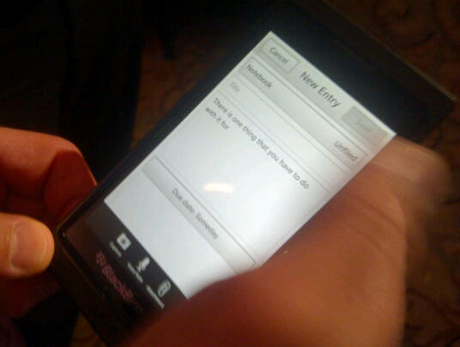
3 Bocoran Fitur BlackBerry 10


Banyak penggila gadget di Indonesia pasti penasaran dengan performa sistem operasi BlackBerry 10. Ya, inilah produk pertaruhan Research In Motion (RIM) untuk bersaing di jagat ponsel pintar.

Jika gagal, siap-siap saja semakin terbenam dan ditinggal oleh sederet 'pasukan' gadget Android dan iOS besutan Apple.

Meski sempat mundur dari jadwal semula, RIM akhirnya telah memastikan waktu peluncuran BlackBerry 10. Yaitu pada 30 Januari 2013 mendatang.

Acara ini akan dilakukan serentak di beberapa negara. Ajang ini juga sekaligus menjadi tempat peresmian dua smartphone BlackBerry 10 pertama yang telah bikin banyak orang penasaran.

"Saat membuat BlackBerry 10, kami bertekad untuk membuat pengalaman mobile computing yang unik dan selalu beradaptasi menurut keperluan Anda. Tim kami telah bekerja tanpa lelah untuk membawa fitur yang inovatif dikombinasikan dengan browser yang terbaik, ekosistem aplikasi yang kaya, dan kemampuan multimedia yang canggih kepada pelanggan kami," kata CEO Research In Motion, Thorsten Heins.

"Semua ini akan diintegrasikan dengan pengalaman pengguna -- yang tidak dirasakan pada pasar smartphone saat ini," imbuhnya, dalam keterangan tertulis yang diterima detikINET, Selasa (13/11/2012).

Meski belum dirilis secara resmi, tetapi beberapa fitur di BlackBerry 10 sejatinya sudah diungkapkan ke publik. Apa saja? Berikut tiga di antaranya.


Sumber : http://inet.detik.com
0 komentar

Tips 'Mencuri Waktu' Memotret

Fotografi traveling bukan hal yang murah, apalagi kalau targetnya luar kota bahkan luar negeri. Selain butuh budget lumayan berat, waktu yang cukup dibutuhkan untuk hasil foto maksimal. Biasanya budget mencukupi, giliran cuti kantor sudah habis untuk keluarga. Atau sebaliknya, waktu masih banyak namun isi kantong lagi pas-pasan.

Salah satu kesempatan yang sangat baik untuk mengkompromikan keduanya yakni saat mendapat tugas dari kantor, menunaikan dinas luar kota atau dinas luar negeri.

Eits... Tapi biasanya perusahaan juga tidak mau merugi dengan membiarkan karyawannya lebih banyak jalan-jalan daripada bekerja. Dari 4 hari dinas luar, biasanya hanya sehari diberi kesempatan 'menghirup udara bebas'. Selebihnya harus bertemu klien, rapat, memelototin angka-angka, memastikan target tercapai ataupun mengecek lokasi ke lapangan.

Nah, dengan waktu yang sempit, bukan berarti acara memotret dan memanjakan kamera kiamat. Kamera kesayangan masih perlu diajak jalan-jalan daripada hanya di tas atau dry box. Kasihan kameranya jadi stress enggak bisa melihat dunia luar.

Berikut beberapa tips singkat untuk memaksimalkan waktu minim saat hunting.

1. Pelajari agenda kegiatan dalam perjalanan dinas tersebut hingga detail waktunya. Pastikan ada waktu setidaknya setengah hari untuk bisa bebas memotret. Akan lebih bagus bila dapat kesempatan hingga satu hari penuh untuk memanjakan kamera kesayangan Anda.

2. Lakukan riset kecil-kecilan tentang kota yang akan dituju, khususnya tempat-tempat yang fotogenik. Jangan sia-siakan waktu memotret di tempat yang secara visual tidak menarik.

Riset kecil-kecilan ini bisa dilakukan melalui internet dengan melihat foto-foto yang telah dihasilkan sebelumnya oleh orang lain di tempat itu. Bisa ngecek dulu ke flickr, picasso, stockphoto, ataupun situs lain yang khusus memasang galeri foto-foto.

Dalam foto tersebut, jangan terpaku pada data teknis kamera melainkan perhatikan waktu pengambilan gambar. Apakah pagi, siang ataukah sore. Kalau pagi pukul berapa, kalau sore pukul berapa dan seterusnya.

Dilihat juga bulan pengambilan gambar dalam foto yang sedang diriset. Apakah dilakukan pada saat musim panas, musim semi atau musim hujan. Waktu ini sangat berguna untuk mengefisienkan perjalanan Anda saat 'mencuri waktu' untuk memotret.

Kalau dalam foto yang diriset direkam pagi hari, maka itu akan menjadi trip pertama saat memulai quick traveling. Begitu seterusnya hingga menjadi urutan waktu berakhir di malam hari. Sehingga dengan mempelajari foto dari urutan waktu yang dihasilkan, mulai tergambar peta perjalanan singkat Anda di suatu tempat, bukan?

Selain itu, bulan/musim saat pengambilan gambar yang sedang diriset juga tidak salahnya untuk dicek. Jangan-jangan, ada event atau kegiatan budaya yang bertepatan dengan kunjungan Anda ke luar kota/luar negeri.

Dengan mempelajari musim/bulan tertentu, akan terbaca juga kebiasaan masyarakat setempat yang kira-kira layak untuk difoto. Bila itu menarik, dapat menjadi prioritas utama saat mengajak kamera kesayangan jalan-jalan.

Yang tidak kalah penting, perhatikan spot pengambilan gambar dalam foto-foto yang sedang diriset. Kira-kira sudutnya darimana, bagaimana dengan komposisinya, letaknya jauh atau tidak, menggunakan lensa lebar ataukah lensa normal.

Bukan untuk mencontek, melainkan untuk membantu imajinasi Anda bermain, kira-kira akan bagaimana nanti kalau sudah di lokasi. Atau sebaliknya, dengan mempelajari foto-foto yang sudah ada, Anda bisa membuat foto yang berbeda dan dapat menghindari pengulangan foto yang membosankan.

Sehingga saat sampai di lokasi, hasil riset ini dapat membantu mengefisienkan waktu yang singkat, memilih jenis lensa, mencari sudut pengambilan gambar, memperhatikan arah cahaya, dan segera merekam dengan komposisi yang menarik.

3. Setelah melakukan riset kecil-kecilan, buat rute perjalanan seefektif mungkin ke tempat yang akan dituju. Apakah menggunakan bus, subway, taksi ataukah menyewa kendaraan sendiri. Akan lebih beruntung bila menemui guide lokal, misalkan rekan kerja di daerah yang dengan sukarela mengantar Anda.

Rute ini penting untuk membuat urutan waktu (rundown) acara foto-foto tersebut. Buat urutan dari pagi hingga malam hari. Pastikan tempat yang akan dituju sembari mengkonsultasikan segala kemungkinan dengan guide lokal.

Kalau Anda menyukai street photography, pastikan rute yang dilalui melewati tempat-tempat yang fotojenik dan mampu merangkum kekayaan budaya lokal seperti arsitektur dan human interest.

4. Saat sesampai di tempat yang akan dituju, tidak ada salahnya mencari toko buku atau gerai yang menyediakan kartu pos dengan gambar tempat wisata lokal. Perhatikan foto dalam post card tersebut, barangkali bisa menjadi acuan dalam hunting foto singkat nanti.

Juga cari peta wisata setempat. Siapa tahu ada referensi tambahan untuk hunting foto. Peta ini juga bisa dipergunakan untuk bahan properti saat foto-foto nanti.

5. Saat eksekusi lapangan, tetap santai jangan terburu-buru memencet kamera. Pastikan Anda mengkontrol gambar yang akan dihasilkan dari data teknis kamera, penguasaan medan hingga merekam suasana yang dilihat.

6. Bawalah kamera cadangan setidaknya satu kamera. Kamera cadangan ini sangat berguna saat kamera utama mengalami error/kerusakan. Kalau perlu, bawa juga sebuah kamera poket untuk kondisi krusial, misalkan 2 kamera utama tiba-tiba tidak berfungsi.

Untuk lensa, setidaknya membawa 2 lensa yakni lensa lebar dan lensa normal. Lensa lebar untuk dibawah 50mm, dan lensa normal antara 50mm hingga 70mm dalam paradigma kamera film 35mm/full frame.

7. Bawalah memori kamera sebesar mungkin, misalkan hingga 32 GB. Memori besar untuk mewadahi ukuran foto terbesar (large) saat memotret. Menggunakan ukuran terbesar saat hunting singkat tidak ada salahnya untuk mengantisipasi croping saat mengedit gambar.


Sumber : http://inet.detik.com

Minggu, 04 Desember 2011

0 komentar

Tips dan Trik